


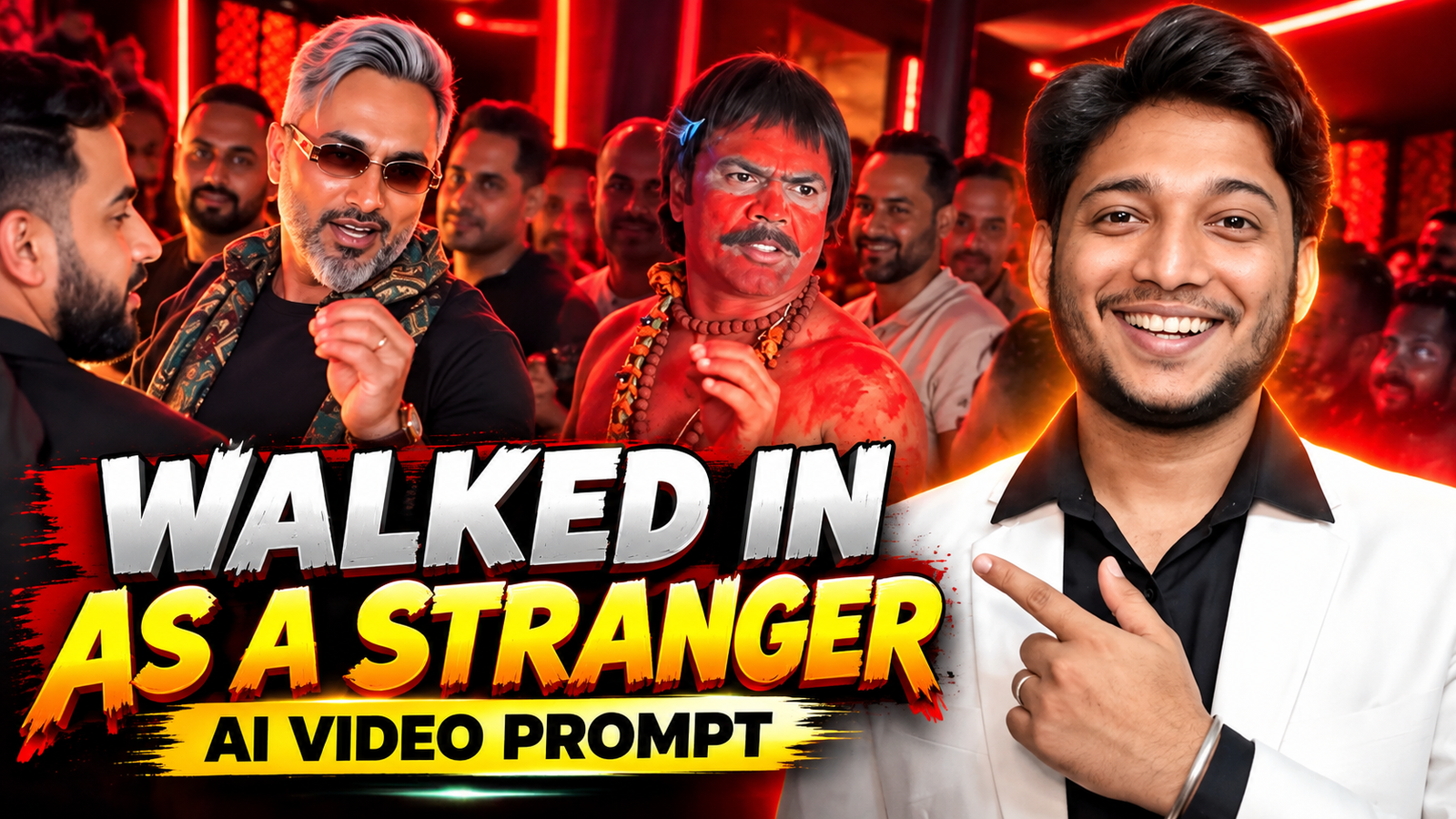
Instagram Reels par aajkal AI ki help se banaye gaye funny aur entertaining videos kaafi dekhne ko milte hain. Kabhi koi apni normal photo ko cinematic video mein badal deta hai, to kabhi ek simple selfie se aisa music video bana leta hai, jisme character funny expressions deta hai aur celebrity ki tarah gaana gaane lagta hai.
Follow on InstagramAgar aapne Instagram par Walked In As A Stranger Viral Video dekha hai aur soch rahe hain ki apni photo se aisa video kaise banaya jaye, to ye article aapke liye hai.
Is video style mein character ka dramatic entry, funny expressions, body movements aur singing performance video ko entertaining banate hain. Achhi baat ye hai ki aap bhi AI tools ki help se apna version create karne ki koshish kar sakte hain. Iske liye aapko camera ke saamne acting karne ki zarurat nahi hai. Bas ek clear photo, ek reference video aur sahi prompt chahiye.
Is article mein hum Google Flow, Google Gemini aur Higgsfield jaise AI platforms ke baare mein jaanenge. Saath hi, aapko account setup karne, reference video upload karne, sahi settings select karne aur Walked In As A Stranger AI Video Prompt use karke video generate karne ka poora process milega.
Walked In As A Stranger AI Video Kya Hai?
Walked In As A Stranger ek entertaining video concept hai, jisme character ki entry aur uski funny ya dramatic performance video ka main attraction hoti hai.
Maan lijiye, aapne Instagram par ek video dekha jisme koi person confident andaaz mein entry karta hai aur phir funny expressions ke saath gaana gaane lagta hai. Aap bhi apni photo ko usi tarah ke scene mein dikhana chahte hain.
Aapko bas apni photo aur reference video Google Flow mein upload karna hai. Phir prompt mein batana hai ki aapki photo wale person ka look same rahe aur video mein movements aur funny performance reference video jaisi ho.
Is tarah aap Celebrity Style AI Video, Funny AI Singing Video aur doosre creative AI videos bana sakte hain. Halaanki, final result photo quality, prompt aur selected AI model par depend karega.
AI Video Banane Ke Liye Kya-Kya Chahiye?
Video banana shuru karne se pehle ye cheezein ready rakhein:
- Clear photo: Aisi selfie ya portrait jisme aapka face achhe se dikh raha ho.
- Reference video: Is article mein diya gaya video, jise aap download kar sakte hain.
- AI video prompt: Neeche diya gaya ready-to-copy prompt.
- AI platform: Google Flow, Google Gemini ya Higgsfield mein se koi suitable option.
- Video generation access: Selected platform par available feature aur zarurat padne par credits ya subscription.
Ab chaliye, pehle account setup aur platform selection samajhte hain.
Google Flow Se Walked In As A Stranger Video Kaise Banaye?
Is tarah ka AI video banane ke liye aap Google Flow, Google Gemini ya Higgsfield try kar sakte hain. In platforms ke features alag-alag hain, isliye apni requirement ke hisaab se option choose karna behtar rahega.
1. Google Flow Par Account Kaise Banaye?
Agar aapke paas pehle se Google account hai, to aam taur par usi account se Google Flow mein sign in kar sakte hain.
- Sabse pehle Google Flow AI open karein.
- Sign in ka option select karein.
- Apne Google account se login karein.
- Agar access, eligibility ya subscription se related koi requirement dikhe, to screen par diye gaye instructions follow karein.
- Access milne ke baad ek naya project start karein.
Agar aapke paas Google account nahi hai, to Google Account Signup par account create kar sakte hain.
2. Google Gemini Par Account Kaise Banaye?
Google Gemini bhi AI video generation ke liye ek option hai, agar aapke account mein ye feature available ho.
- Google Gemini open karein.
- Apne Google account se sign in karein.
- Login hone ke baad video generation ka option check karein.
- Agar feature available hai, to apna prompt enter karein.
- Supported hone par apni photo ya doosre available inputs add karein.
Gemini ke video generation features account, region aur available plan ke hisaab se alag ho sakte hain. Latest instructions ke liye Gemini Video Generation Help dekhein.
3. Higgsfield Par Account Kaise Banaye?
Agar aap creative AI effects aur cinematic video styles try karna chahte hain, to Higgsfield bhi explore kar sakte hain.
- Higgsfield AI open karein.
- Sign up ya login ka option select karein.
- Website par available method se account banayein ya sign in karein.
- Login hone ke baad video generation tools check karein.
- Apni requirement ke hisaab se suitable model select karein.
Kuch tools reference images ya video inputs ke saath kaam kar sakte hain. Features selected model par depend karte hain.
4. Kaunsa AI Platform Choose Karein?
Agar aap confuse hain ki Google Flow, Gemini ya Higgsfield mein se kya choose karein, to ye simple comparison dekh lein:
- Google Flow: Supported photo aur video references ke saath AI video banane ke liye.
- Google Gemini: Prompt ya supported visual inputs se video generate karne ke liye.
- Higgsfield: Creative video effects aur reference-based video styles explore karne ke liye.
Meri salah hai ki is tutorial ke liye pehle Google Flow try karein. Agar aapke selected model mein reference video upload karne ka option nahi hai, to uske supported features check karein ya doosre platform ko explore karein.
5. Google Flow Mein Photo Aur Reference Video Upload Kaise Karein?
Ab video banane ka actual process samajhte hain.
Step 1: Google Flow Open Karein
Google Flow open karein, sign in karein aur ek naya project start karein.
Step 2: Apni Photo Upload Karein
Apni ek achhi, clear photo upload karein, jisme aapka chehra saaf dikh raha ho. Isse AI ko aapka look samajhne aur video mein use jitna ho sake same rakhne mein madad milegi.
Step 3: Reference Video Add Karein
Ab reference video upload karein, agar selected model mein video ko visual reference ke roop mein use karne ka option available hai.
Aapki photo se AI ko aapka look samajhne mein madad milegi, aur reference video se usse pata chalega ki character ko kis tarah act karna hai aur kaise move karna hai.
Step 4: Prompt Paste Karein
Is article mein aage diya gaya Walked In As A Stranger AI video prompt copy karein aur prompt box mein paste kar dein.
Step 5: Video Generate Karein
Photo, reference input aur prompt check karne ke baad available video settings select karein. Generate par click karein aur video ready hone ka wait karein.
Video complete hone ke baad use preview karein. Agar result pasand aaye, to use export ya download kar sakte hain.
Google Flow ke options samajhne ke liye Google Flow Help Center bhi check kar sakte hain.
Select the Right Video Size
Agar aap video ko Instagram Reels ya YouTube Shorts par upload karna chahte hain, to 9:16 vertical aspect ratio select karein. Is format mein video mobile screen par achhe se fit hota hai.
Video generate karne se pehle ye settings check karein:
- Aspect ratio: 9:16 vertical.
- Resolution: 720p, agar selected model mein available ho.
- Photo quality: Face clear aur properly visible ho.
- Video duration: Available options mein se apni requirement ke hisaab se select karein.
- Framing: Character ka face aur important movements frame ke andar hone chahiye.
Agar aapke selected model mein 720p ya koi specific setting available nahi hai, to available options mein se suitable setting choose karein.
AI Video Achha Nahi Ban Raha Hai To Kya Karein?
Kabhi-kabhi AI se pehli baar mein expected result nahi milta. Face thoda badal sakta hai, movements natural nahi lagte ya singing performance reference video se match nahi karti.
Aise mein ye tips try karein:
- Clear photo use karein: Blurry ya bahut dark photo se bachhein.
- Sahi reference video choose karein: Aisa video use karein jisme movements aur expressions clearly dikhte hon.
- Prompt ko specific rakhein: Character ki entry, expressions aur performance ko clearly describe karein.
- Prompt simple aur clear rakhein: Prompt mein aisi instructions na likhein jo reference video se bilkul opposite hon.
- Audio ko baad mein edit karein: Agar AI se suitable singing ya audio generate nahi hoti, to editing app mein music add kar sakte hain.
Agar reference video upload nahi ho raha, to selected model ki supported input settings check karein. Har model photo aur video dono ko reference ke roop mein accept nahi karta.
Reference Video Download Karein Aur AI Video Prompt Copy Karein
Video generate karne se pehle neeche di gayi 5 important baaton ka dhyan rakhein. In settings ko sahi tarah follow karne se Google Flow mein video banane ka process aasaan ho sakta hai.
⚠️ Prompt Paste Karne Se Pehle Ye 5 Settings Check Karein
1. Reference Video Upload Karein (Without Sound)
Sabse pehle is article mein diya gaya reference video download karein. Koshish karein ki video muted ho, yani usmein audio na ho.
Is tutorial mein reference video ka use visual movements aur performance ko guide karne ke liye kiya jayega. Original audio aap video generate karne ke baad editing ke waqt add kar sakte hain.
2. Apni Clear Selfie Photo Upload Karein
Apni ek clear selfie ya portrait photo use karein, jisme aapka face poori tarah visible ho. Blurry, bahut dark ya face ko chhupane wali photo use karne se bachein.
Clear photo se AI ko aapka look same rakhne mein madad milti hai, lekin har baar chehra bilkul same rahe, ye zaroori nahi hai.
3. Google Flow Mein Sahi Settings Select Karein
Google Flow mein available options ke hisaab se ye settings try karein:
- Mode: Ingredients
- Model/Option: Omni, agar available ho
- Aspect Ratio: 9:16
- Resolution: 720p
- Generation: 1x
Dhyan rahe, ye options selected model aur Google Flow ke current interface ke hisaab se alag ho sakte hain. Agar koi setting available nahi hai, to uske closest supported option ko choose karein.
4. Prompt Mein Photo Aur Video Ko Sahi Tarah Reference Dein
Reference video aur apni photo upload karne ke baad prompt mein unhe clearly identify karein:
- @Video 1 = Aapka muted reference video
- @Image 1 = Aapki photo
Isse AI ko samajhne mein madad milti hai ki reference video se performance aur movements ka idea lena hai, jabki aapki photo ko main character reference ke roop mein use karna hai.
Agar Google Flow mein labels alag dikhte hain, to apne interface mein diye gaye actual labels ka use karein.
5. Video Generate Hone Ke Baad Original Audio Add Karein
Video generate hone ke baad use kisi video editing app mein import karein. Ab original reference video ka audio add karein aur generated video ke movements ke saath audio ko properly sync karein.
Audio ka timing sahi karne ke liye zarurat ke hisaab se clip ko trim karein aur audio ko aage-peeche adjust karein. Isse final video zyada natural aur entertaining lag sakta hai.
Walked In As A Stranger Viral AI Video Prompt
Video-to-video character replacement. Keep @Video 1 exactly the same: same handheld iPhone camera movement and shake, same framing, timing, red backstage lighting, background, crowd, bodyguards, and the fan in the foreground holding the phone and the big DSLR lens. Do not change anyone else. Replace only the main man in the center (the one who walks in, talks to the fan and laughs) with the person from @Image 1. Use the exact face, hairstyle, skin tone, body shape and outfit from @Image 1. Do not keep the original man’s clothes, body size or appearance. Keep all of his acting and timing exactly the same: he walks in through the people, stops in front of the fan and talks very animatedly and playfully. He makes a pinched-finger gesture near his mouth, waves an open palm while telling a story, points at the fan’s phone, leans down to look at the screen and then laughs hard, covering his forehead with his hand. Same head movements, same lip movement, same expressions. Photorealistic, the identity from @Image 1 stays consistent in every frame, natural skin that matches the red ambient light, no face morphing, no flicker, no extra people, real iPhone fan-cam look, 9:16 vertical.

Important: Generate par click karne se pehle check kar lein ki @Video 1 reference video ko aur @Image 1 aapki photo ko refer kar raha hai. Agar Google Flow mein references ke labels alag dikhte hain, to apne interface ke hisaab se prompt adjust karein.
Caption Ideas for This AI Video
Video ready hone ke baad Instagram par share karte waqt in captions ko try kar sakte hain:
- Walked In As A Stranger 😂🔥
- Bro Entered With Main Character Energy! 😎
- When AI Turns Your Photo Into a Music Video 😂
- This AI Singing Video Is Too Funny!
- Made This With Google Flow AI 🎬
Aap apne video ke mood ke hisaab se caption choose kar sakte hain. Hashtags ke liye #GoogleFlowAI, #AIVideo, #AIVideoPrompt aur #InstagramReels jaise relevant options use kar sakte hain. Unrelated hashtags add karne se bachein.
Final Words
Agar aap Instagram ke liye kuch naya aur entertaining try karna chahte hain, to Walked In As A Stranger AI video ek interesting experiment ho sakta hai.
Sabse pehle Google Flow, Gemini ya Higgsfield par account banayein aur check karein ki aapke account mein required video generation feature available hai ya nahi. Uske baad reference video download karein, prompt copy karein aur apni photo ke saath video generate karein.
Agar Google Flow mein required option available nahi hai, to doosre platforms ke supported video tools bhi explore kar sakte hain. Video publish karne se pehle result check karein aur kisi real celebrity ki likeness ya performance se inspired content ko asli recording ke roop mein present na karein.
Frequently Asked Questions (FAQs)
1. Walked In As A Stranger AI video kaise banaye?
Google Flow mein apni photo aur supported reference video upload karein, prompt paste karein aur video generate karein.
2. Is AI video ke liye kaunsa platform best hai?
Google Flow, Gemini aur Higgsfield try kar sakte hain. Reference video ke liye selected model ke supported features check karein.
3. Instagram Reels ke liye kaunsa video ratio use karein?
Instagram Reels ke liye aam taur par 9:16 vertical ratio use karein.
Trending Keywords
- Walked In As A Stranger AI Video Prompt
- Walked In As A Stranger Viral Video
- Instagram Trending AI Video 2026
- Google Flow AI Video Prompt
- Celebrity Style AI Video
- AI Video Prompt for Instagram Reels
